¿El control de calidad JPEG no es un porcentaje? ¿Cuál es realmente la diferencia entre 80 y 100?
Al exportar una imagen, ese control deslizante de calidad JPEG, ¿siempre lo has usado como si fuera un porcentaje? Lo arrastras a 80 y piensas: “he conservado el ochenta por ciento de la calidad”; lo llevas a 100 y crees: “aquí no se ha perdido nada”.
Esa interpretación hay que desmontarla por completo: el número del control deslizante no tiene ninguna relación con “qué porcentaje de calidad”, y una calidad de 100 tampoco es sin pérdidas. Primero pongo aquí las conclusiones que puedes aplicar directamente: si quieres guardar una foto con tranquilidad, usa 85–92; para publicar en web y redes sociales, 75–82 es suficiente; no pongas 100 como predeterminado, solo duplicará o incluso triplicará el tamaño, sin ganar nada de calidad. Ahora expliquemos esto en lenguaje llano, desglosando el funcionamiento del control deslizante.
Dicho en una frase: el control de calidad JPEG no determina “cuánta calidad se conserva”, sino cuán severo es el conjunto de divisores en la tabla de cuantificación: cuanto mayores son los divisores, más brutal es el redondeo y más se pierde. No tiene una relación lineal ni con la calidad ni con el tamaño, y el cambio de 100 a 90 no equivale al cambio de 20 a 10.
Qué hace exactamente el control de calidad JPEG
Primero establezcamos una premisa: JPEG es un formato con pérdida; desde el momento en que pulsas guardar ya está perdiendo cosas, y el control deslizante solo decide “cuánto se pierde”, no “si se pierde o no”. Su forma de perder sigue un proceso fijo, y el control deslizante es la última compuerta de esa línea de producción.
Al guardar, la imagen primero pasa de RGB a YCbCr, separando el brillo y el color en dos canales. Se hace así porque el ojo humano percibe mucho mejor el brillo que el color; al separarlos primero, luego es más fácil priorizar la conservación del brillo.
Después, toda la imagen se corta en pequeños bloques de 8×8 píxeles, y cada bloque pasa por una transformación discreta del coseno (DCT), que convierte los colores de los píxeles en una serie de valores de frecuencia. Se puede comparar con descomponer un acorde en notas individuales: las bajas frecuencias son el color base y los degradados de la imagen, y las altas frecuencias son los bordes nítidos y las texturas finas. La versión completa de este proceso está muy bien explicada en el artículo de JPEG en Wikipedia.
El verdadero golpe letal está en el último paso: cada valor de frecuencia debe dividirse por un número de la tabla de cuantificación y luego redondearse a entero. El redondeo es donde la información muere para siempre: los restos que no se pueden dividir exactamente se tiran directamente y no vuelven. Lo que determina el control de calidad es cuán duros son esos divisores: si el valor del control es alto, los divisores son pequeños y el redondeo casi no daña los datos; si el valor del control es bajo, los divisores son grandes y el redondeo directamente aplana los detalles. Además, los divisores de los componentes de alta frecuencia crecen más rápido, así que lo primero que se sacrifica cada vez son los bordes y las texturas finas.
Por eso no puede funcionar como porcentaje. Pasar de 100 a 90 y pasar de 20 a 10 son cambios de divisores completamente distintos, y también son completamente distintos los saltos de calidad y tamaño: cerca de 90, moverlo un punto puede que no lo notes en absoluto; cerca de 20, moverlo un punto y la imagen se arruina. Entenderlo como un porcentaje es el malentendido más común y más caro de este control.
Por qué una calidad de 100 no es sin pérdidas
Primero la respuesta: a 100 todavía le faltan dos heridas duras para llegar a ser sin pérdidas, una que no depende del control deslizante y otra que ni siquiera el control deslizante puede salvar.
La primera es el submuestreo de croma (chroma subsampling). Después de convertir RGB a YCbCr y antes de que empiece realmente la compresión, la mayoría de los codificadores ya han descartado aproximadamente el 75% del detalle de croma, por la misma razón: el ojo humano es poco sensible al color y no lo nota aunque se pierda. Este paso no depende en absoluto del control deslizante; aunque pongas 100, se ejecuta igual.
La segunda es que las matemáticas mismas no son limpias. Aunque los divisores de la tabla de cuantificación se hayan puesto al mínimo, este ida y vuelta de “píxeles a frecuencia y de frecuencia otra vez a píxeles” sigue teniendo pequeños errores de redondeo. El archivo guardado, al abrirlo, ya no contiene aquellos píxeles que había cuando pulsaste guardar.
Si de verdad quieres no perder ni un bit, ve por la ruta sin pérdidas: PNG, TIFF o el modo sin pérdidas de WebP. La pérdida es una vía de un solo sentido; cualquier nivel de JPEG es igual, incluido ese 100 que parece “perfecto”.
85–92 y 75–82, cómo elegir
Una gran cantidad de pruebas reales y comparaciones a nivel de píxel acaban confluyendo en una frontera muy clara: dos intervalos cubren casi todos los escenarios.
85–92 es el nivel de conservación. Portafolios, imágenes que se entregan a clientes, esos originales que no quieres tocar: ponlos aquí. Un archivo guardado con calidad 90 ocupa aproximadamente entre la octava parte y la doceava parte del tamaño original, y la diferencia es invisible al ojo: tendrías que ampliar al 400% y fijarte en una zona concreta para distinguir el cambio.
75–82 es el nivel web. Imágenes para sitios web y subidas a redes sociales: ponlas aquí. El archivo es otro 40%–60% más pequeño que en el nivel de conservación, y el precio es principalmente una ligera blandura en zonas de textura compleja, algo que en una visualización normal apenas se percibe.
Si viste el artículo anterior “Con pérdida y sin pérdida”, el punto óptimo de 80–85 que se mencionaba allí no entra en conflicto con estos dos niveles: alrededor de 80 ya está dentro del nivel web, y 85 justo entra en el nivel de conservación; las imágenes que ya hayas guardado con 80–85 no necesitan volver a comprimirse.
Los tres niveles resumidos en una frase: lo que quieras conservar, ponlo en 85–92; lo que vayas a publicar, ponlo en 75–82; por debajo de 60 es campo minado; evítalo.
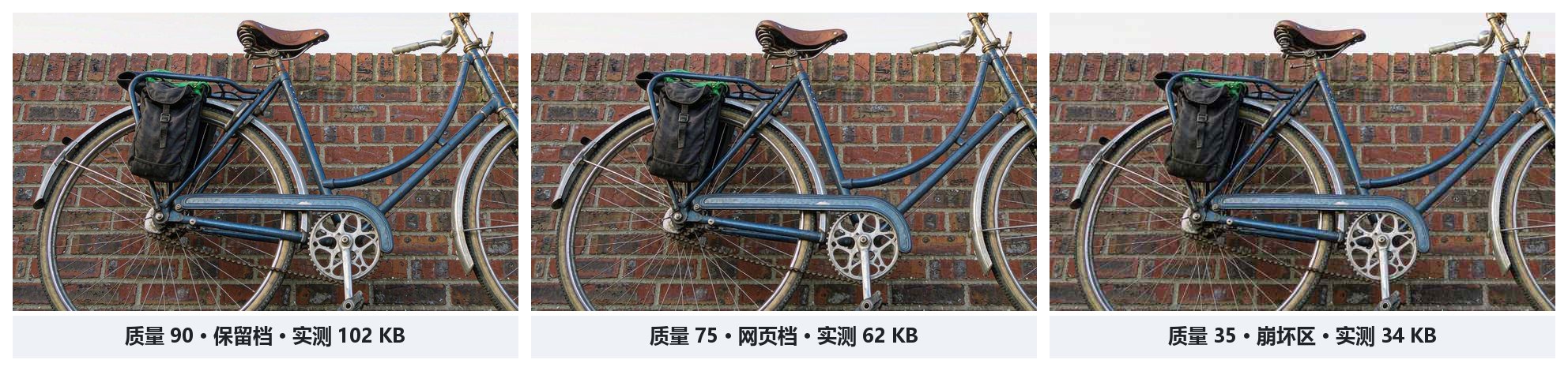
Poner 100 por defecto en la exportación es ansiedad, no estrategia. Un archivo con calidad 85 es entre un 60% y un 75% más pequeño que uno con calidad 100, pero visualmente no se nota ninguna diferencia; para la web, eso es alargar el tiempo de carga sin más: esa cuenta de las imágenes web la detallé en el artículo sobre aceleración de imágenes web.
Por qué por debajo de calidad 60 se derrumba
Cuando el control deslizante pasa de 60 hacia abajo, la calidad no baja por una pendiente, sino que se desploma por un acantilado.
La razón sigue siendo el redondeo. Cuando el valor es demasiado bajo, los divisores de los componentes de alta frecuencia se vuelven absurdamente grandes; un valor de frecuencia, tras dividirse y redondearse, directamente queda en cero: ese detalle equivale a no haberse guardado. Entonces categorías enteras de información visual desaparecen en masa: cabellos, tramas de tejidos, puntas de trazos en tipografías con serifa, son los primeros en desaparecer.
Lo que queda es el artefacto JPEG estándar: bloques de color de 8×8 por todas partes, bandas de color en los degradados, flecos y ruido mosquito junto a bordes nítidos. Las formas grandes siguen ahí, pero esa imagen ya no es digna de verse. Sobre cómo surge cada tipo de artefacto escribí un artículo ilustrado aparte.
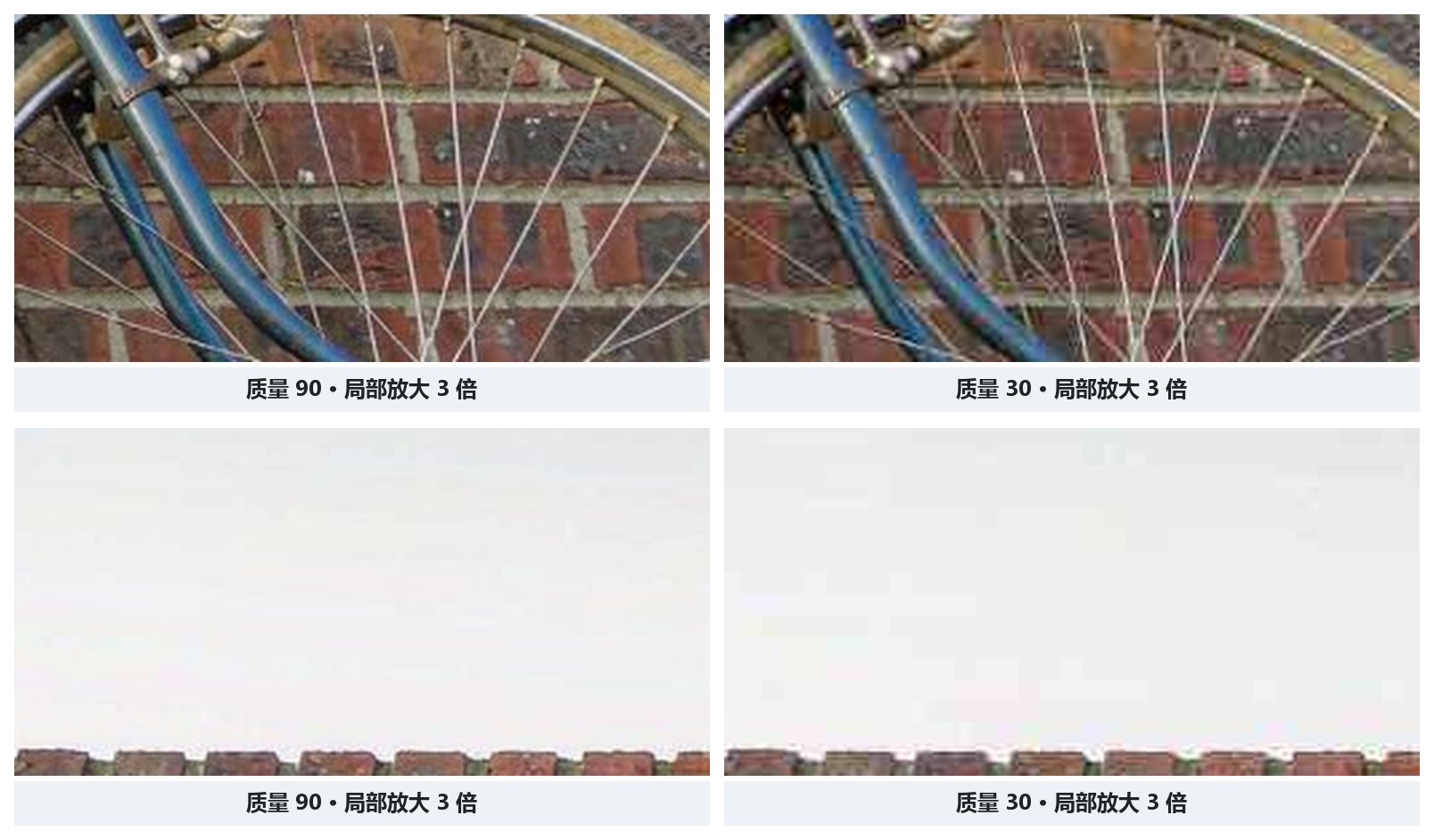
Así que mi conclusión es: 60 es el límite práctico inferior para imágenes normales. Los pocos KB que ahorras por debajo de eso se pagan con algo que se ve falso a simple vista; no vale la pena.
Con la misma calidad 90, distintos programas exportan cosas distintas
“Calidad 90” no es una moneda universal. La especificación JPEG ofrece un conjunto de tablas de cuantificación recomendadas (Anexo K), pero qué tabla usa cada programa y cómo la escala lo decide cada fabricante. Aunque sea “alta calidad”, cuatro herramientas comunes dan números completamente distintos: la escala de Photoshop es 0–12, y su 10 equivale aproximadamente al 90 de la implementación de referencia libjpeg; GIMP e ImageMagick usan una escala de 1–100, el nivel “alta calidad” de GIMP toma 85 y el de ImageMagick toma 92; libjpeg, como implementación de referencia, tiene su propio valor de referencia en 90.
Aunque dos herramientas utilicen una calidad de 85, los archivos que exporten no serán iguales. Así que no memorices un número en un programa y lo traslades tal cual a otro. Para comparar entre programas y entre proyectos, solo hay dos métodos fiables: mirar el tamaño real de salida y mirar el efecto visual real.
Una regla más fiable que el ojo: SSIM
El control deslizante no es fiable, y el ojo además se ve afectado por la pantalla y el estado. ¿Se puede cuantificar eso de “no noto la diferencia”? Sí, una forma mucho más fiable es cambiar de regla: el índice de similitud estructural (SSIM, Structural Similarity Index Measure).
No compara píxel por píxel, sino que observa cuánto han cambiado la estructura, el brillo y el contraste, lo que se acerca más a cómo el ojo humano juzga una imagen que “contar cuántos píxeles son diferentes”. La puntuación va de 0 a 1; 1 significa que las dos imágenes son exactamente iguales. La fórmula y su origen están claros en el artículo de SSIM en Wikipedia.
Frente a los niveles de calidad habituales, el SSIM está más o menos así: un archivo con calidad 85 suele obtener una puntuación superior a 0.97, visualmente indistinguible del original; al bajar a 60, la puntuación cae entre 0.90 y 0.93, ligeramente blando, visible solo al ampliar; a 40, queda entre 0.82 y 0.87, y los artefactos ya son visibles a simple vista.
Este conjunto de números es mucho más honesto que el control deslizante. Si quieres fijar la calidad sin adivinar, puedes usar el comando compare de ImageMagick para calcular directamente el SSIM de dos imágenes y encontrar el punto que “ahorra el máximo tamaño sin caer por debajo del umbral perceptivo de 0.85”. El uso de esta regla lo detallé en un artículo aparte: “SSIM en profundidad”.
Pruébalo tú mismo: control deslizante, SSIM y calidad óptima
La pequeña herramienta de abajo funciona por completo en tu navegador – las imágenes nunca se suben. Elige una imagen (o pulsa “Probar imagen de ejemplo”), mueve el control deslizante y observa cómo cambian el tamaño comprimido y el SSIM; también puedes buscar automáticamente el ajuste de menor tamaño con SSIM ≥ 0.85. El valor de SSIM se calcula en tiempo real para la imagen recién comprimida – exactamente la medida de la sección anterior.
Nota: los codificadores JPEG nativos de los navegadores no exponen el submuestreo de croma ni las tablas de cuantificación. Por eso la herramienta muestra el efecto real del control deslizante y cuantifica la diferencia con SSIM, en lugar de hacer modificables las entrañas del codificador – y confirma exactamente lo que dice este artículo: la calidad 100 no es sin pérdidas, y el mismo número significa cosas distintas en programas distintos.
Preguntas frecuentes
¿Es mejor poner la calidad JPEG en 80 o en 100?
En la gran mayoría de los casos, alrededor de 80 es suficiente; 100 no debería ser lo predeterminado. Un archivo con calidad 85 es entre un 60% y un 75% más pequeño que uno con calidad 100, pero el ojo no ve ninguna diferencia; si quieres asegurar una foto, ponla en 85–92; para web y redes sociales, 75–82 es suficiente; por debajo de 60 aparecerán artefactos evidentes.
¿La calidad JPEG 100 es sin pérdidas?
No. Aunque lo lleves al máximo de 100, JPEG normalmente ya ha perdido alrededor del 75% del detalle de color en el submuestreo de croma, y luego pasa por cuantificación y redondeo causando pérdidas irreversibles. Si quieres ausencia de pérdidas, usa PNG, TIFF o WebP sin pérdidas.
¿Por qué en Photoshop no encuentro calidad 85?
La escala de calidad JPEG de Photoshop es 0–12, no 1–100; su 10 equivale aproximadamente al 90 de la implementación de referencia libjpeg. Cada programa mapea el mismo número de forma distinta; no traslades números entre programas, guíate por el tamaño real de salida y el efecto visual.
¿Cómo juzgar si después de comprimir una imagen la calidad ha empeorado claramente?
Lo más directo es ampliar y comparar con el original; si quieres un indicador objetivo, usa SSIM. Un JPEG con calidad 85 normalmente tiene un SSIM superior a 0.97, visualmente indistinguible del original; alrededor de 40 cae a 0.82–0.87, con artefactos visibles a simple vista. El comando compare de ImageMagick puede calcular directamente esta puntuación.
Para terminar
Ese número del control deslizante es un parámetro de división, no un porcentaje de calidad; 100 no es sin pérdidas, y por debajo de 60 hay un acantilado. Si de verdad quieres una frase para recordar: guarda las fotos en 85, lo que publiques en web en 80, y 100 no hace falta en ningún sitio: el archivo se duplica y la calidad no sube nada.
Si quieres ir desde elegir formato y cambiar tamaño hasta ajustar calidad y acelerar la web, ve a la “Guía completa de compresión de imágenes”; toda la cadena está en ese artículo.