Der JPEG-Qualitätsregler ist keine Prozentangabe! Worin unterscheiden sich 80 und 100 genau?
Hast du den Wert am JPEG-Qualitätsregler beim Exportieren vielleicht immer für eine Prozentangabe gehalten? Wenn du den Regler auf 80 ziehst, denkst du: „80 % der Bildqualität sind gerettet.“ Wenn du ihn auf 100 ziehst, denkst du: „Jetzt geht überhaupt nichts verloren.“
Diese Annahme müssen wir gründlich verwerfen: Die Zahl am Regler hat nichts damit zu tun, „wie viel Prozent Bildqualität“ erhalten bleibt, und Qualität 100 bedeutet auch nicht verlustfrei. Hier zuerst die direkt anwendbaren Schlussfolgerungen: Fotos, die du sicher aufbewahren willst, speicherst du mit 85–92; für Web und Social Media reichen 75–82; 100 solltest du nicht als Standard einstellen, denn es verdoppelt oder verdreifacht nur die Dateigröße, ohne die Bildqualität zu verbessern. Im Folgenden erkläre ich in einfachen Worten, wie dieser Regler funktioniert.
Kurz gesagt: Der JPEG-Qualitätsregler steuert nicht, „wie viel Bildqualität erhalten bleibt“, sondern wie aggressiv die Divisoren in der Quantisierungstabelle sind – je größer die Divisoren, desto aggressiver wird gerundet und desto mehr geht verloren. Er steht weder zur Bildqualität noch zur Dateigröße in einem linearen Verhältnis: Der Unterschied zwischen 100 und 90 ist nicht derselbe wie der zwischen 20 und 10.
Was macht der JPEG-Qualitätsregler eigentlich?
Zuerst eine Grundvoraussetzung: JPEG ist ein verlustbehaftetes Format. In dem Moment, in dem du auf Speichern drückst, gehen Daten verloren. Der Regler bestimmt nur das Ausmaß des Verlusts, nicht aber, ob überhaupt ein Verlust entsteht. Das Verlustverfahren folgt einem festen Ablauf; der Regler ist die letzte Steuerstufe in dieser Verarbeitungskette.
Beim Speichern wird das Bild zuerst von RGB in YCbCr umgewandelt, wobei Helligkeit und Farbe auf zwei getrennte Kanäle verteilt werden. Der Grund: Das menschliche Auge ist bei Helligkeit deutlich leistungsfähiger als bei Farbe. Durch die Trennung kann später gezielt die Helligkeit priorisiert werden.
Dann wird das gesamte Bild in 8×8-Pixel-Blöcke aufgeteilt, und jeder Block durchläuft eine diskrete Kosinustransformation (DCT), die die Pixelfarben in eine Folge von Frequenzwerten umrechnet. Man kann sich das wie das Zerlegen eines Akkords in einzelne Töne vorstellen: Niedrige Frequenzen sind die Grundfarben und Verläufe des Bildes, hohe Frequenzen sind scharfe Kanten und feine Texturen. Der vollständige Ablauf ist im Wikipedia-Artikel zu JPEG ausführlich beschrieben.
Der eigentliche tödliche Schritt kommt am Ende: Jeder Frequenzwert wird durch eine Zahl aus der Quantisierungstabelle (Quantization Table) geteilt und anschließend gerundet. Das Runden ist die Stelle, an der Informationen endgültig sterben – die bei der Division übrig bleibenden Bruchteile werden einfach verworfen und kommen nicht zurück. Der Qualitätsregler bestimmt, wie aggressiv diese Divisoren sind: Bei einem hohen Reglerwert sind die Divisoren klein, und das Runden beschädigt die Daten kaum; bei einem niedrigen Reglerwert sind die Divisoren groß, und das Runden glättet Details direkt weg. Die Divisoren für hohe Frequenzanteile steigen noch schneller, deshalb werden zuerst Kanten und feine Texturen geopfert.
Deshalb kann er keine Prozentangabe sein. Ob man von 100 auf 90 oder von 20 auf 10 geht: Die Veränderung der Divisoren ist völlig unterschiedlich, und auch die Unterschiede bei Bildqualität und Dateigröße sind völlig verschieden – in der Nähe von 90 spürst du eine Stufe vielleicht gar nicht; in der Nähe von 20 ist das Bild mit einer Stufe ruiniert. Ihn als Prozentangabe zu verstehen, ist das häufigste und teuerste Missverständnis bei diesem Bedienelement.
Warum Qualität 100 nicht verlustfrei ist
Zuerst die Antwort: Selbst bei 100 gibt es noch zwei grundlegende Probleme, die einer echten Verlustfreiheit im Weg stehen. Das eine hängt nicht vom Regler ab; das andere kann selbst der Regler nicht beheben.
Das erste ist das Chroma-Subsampling. Nach der Umwandlung von RGB in YCbCr und bevor die eigentliche Kompression beginnt, verwerfen die meisten Encoder bereits etwa 75 % der Farbdetailinformationen. Der Grund ist derselbe: Das menschliche Auge ist gegenüber Farbe weniger empfindlich, daher fällt der Verlust nicht auf. Dieser Schritt wird vom Regler überhaupt nicht gesteuert; auch bei 100 wird er weiterhin ausgeführt.
Das zweite ist, dass die Mathematik selbst nicht sauber ist. Selbst wenn die Divisoren in der Quantisierungstabelle auf das Minimum gesetzt sind, bleibt bei der Hin- und Rücktransformation „Pixel zu Frequenzen, Frequenzen zurück zu Pixeln“ ein kleiner Rundungsfehler. Die Pixelwerte der gespeicherten Datei entsprechen nach dem Öffnen nicht mehr exakt denen beim Speichern.
Wenn wirklich kein einziges Bit verloren gehen darf, musst du den verlustfreien Weg wählen: PNG, TIFF oder verlustfreies WebP. Verlustbehaftete Kompression ist eine Einbahnstraße: Jede JPEG-Qualitätsstufe ist verlustbehaftet, auch die scheinbar „perfekte“ 100.
85–92 und 75–82: Was soll man wählen?
Zahlreiche Praxistests und Pixel-für-Pixel-Vergleiche landen schließlich bei einer sehr klaren Grenze: zwei Bereiche, die fast alle Szenarien abdecken.
85–92 ist der Erhaltungsbereich. Portfolios, Bilder für Kunden, Originale, die du unangetastet lassen willst – dafür ist dieser Bereich gedacht. Eine bei Qualität 90 gespeicherte Datei ist etwa ein Achtel bis ein Zwölftel so groß wie das unkomprimierte Bild, und der Unterschied ist mit bloßem Auge nicht zu sehen – du musst auf 400 % zoomen und den Blick auf einen kleinen Bildausschnitt richten, um Veränderungen zu erkennen.
75–82 ist der Web-Bereich. Website-Bilder und Social-Media-Uploads gehören hierhin. Die Dateien sind 40–60 % kleiner als im Erhaltungsbereich; der Preis dafür ist vor allem eine leichte Weichheit bei komplexen Texturen, die beim normalen Betrachten kaum auffällt.
Wenn du den vorherigen Artikel „Verlustbehaftet und verlustfrei“ gelesen hast: Der dort genannte Sweet Spot von 80–85 widerspricht diesen beiden Bereichen nicht. 80 liegt ohnehin im Web-Bereich, 85 liegt genau an der Schwelle zum Erhaltungsbereich. Bilder, die bereits mit 80–85 gespeichert wurden, müssen nicht erneut komprimiert werden.
Die drei Bereiche in einem Satz: Was du behalten willst, speicherst du mit 85–92; was veröffentlicht oder versendet werden soll, mit 75–82; unter 60 ist ein Minenfeld – geh besser einen Bogen darum.
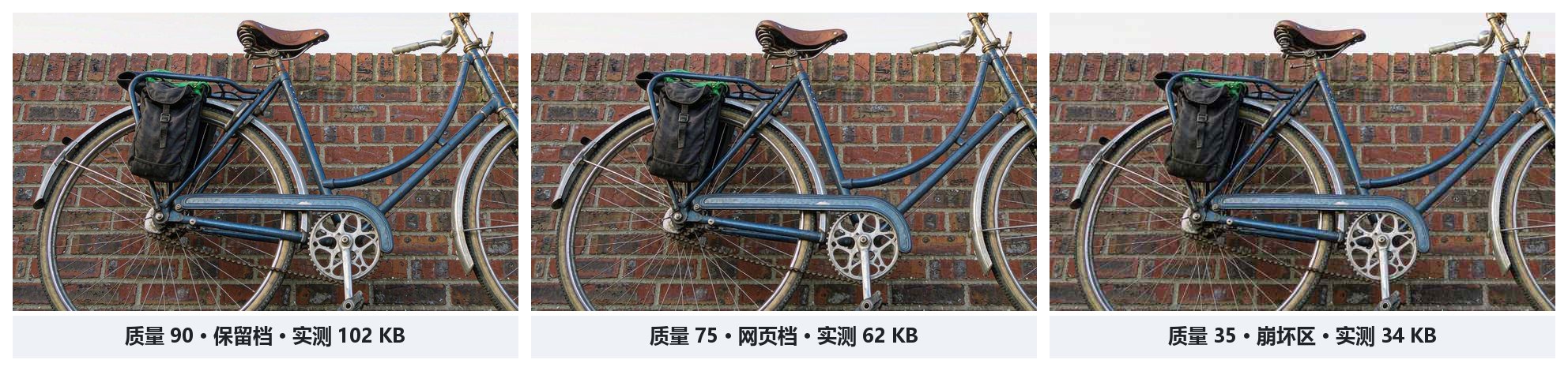
Den Export standardmäßig auf 100 zu stellen, ist Angst, keine Strategie. Eine Datei mit Qualität 85 ist 60–75 % kleiner als eine mit Qualität 100. Trotzdem ist in der Bildqualität kein Unterschied zu erkennen. Für Webseiten bedeutet das nur unnötig verlängerte Ladezeiten – diese Rechnung für Website-Bilder habe ich im Artikel zur Beschleunigung von Web-Bildern ausführlich aufgemacht.
Warum es unter Qualität 60 zusammenbricht
Geht man mit dem Regler unter 60, fällt die Bildqualität nicht sanft wie an einem Hang, sondern steil wie an einer Klippe.
Der Grund ist wieder das Runden. Bei einem zu niedrigen Wert werden die Divisoren für hohe Frequenzanteile absurd groß; ein Frequenzwert wird nach der Division und Rundung direkt zu null – dieses Detail ist dann praktisch nicht gespeichert. Dadurch verschwinden ganze Kategorien visueller Information auf einmal: Haare, Gewebestrukturen von Stoffen, die Spitzen von Serifen – all das gehört zu den ersten Dingen, die verloren gehen.
Was übrig bleibt, sind typische JPEG-Artefakte: flächige 8×8-Pixel-Farbblöcke, Farbbänder in Verläufen, ausgefranste Kanten und Mosquito-Rauschen. Die großen Formen sind noch da, aber das Bild ist kein „Bild für Menschen“ mehr. Wie die einzelnen Artefaktarten entstehen, habe ich in einem separaten illustrierten Artikel erklärt.
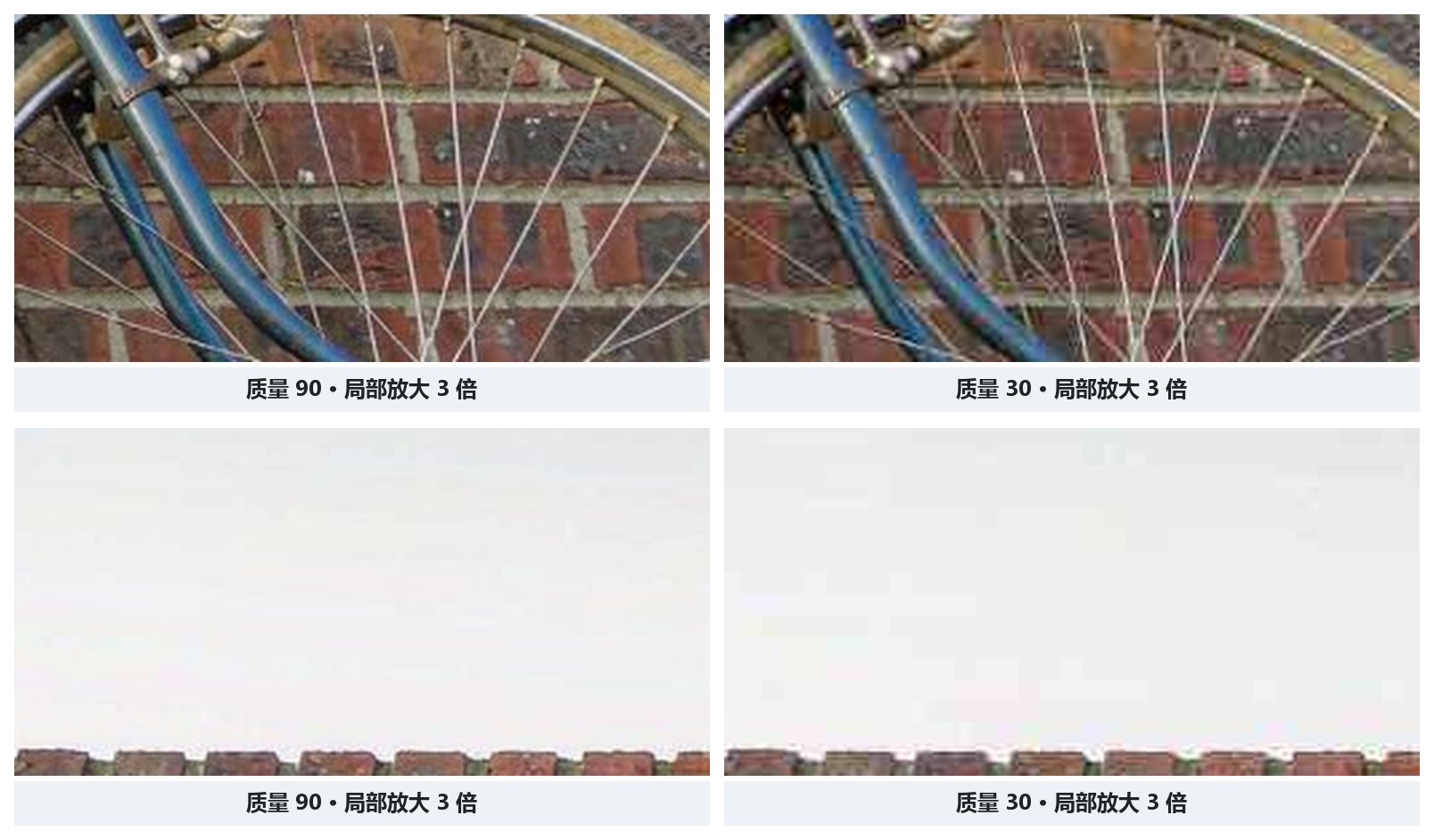
Meine Schlussfolgerung lautet also: 60 ist die praktische Untergrenze für normale Bilder. Die paar KB, die man darunter noch spart, erkauft man mit einem Ergebnis, das sofort künstlich aussieht – das ist es nicht wert.
Bei derselben Qualität 90 liefern verschiedene Programme unterschiedliche Ergebnisse
„Qualität 90“ ist keine universelle Währung. Die JPEG-Spezifikation enthält eine Reihe empfohlener Quantisierungstabellen (Annex K), aber welche Tabelle jede Software verwendet und wie sie skaliert wird, entscheidet jeder Hersteller selbst. Selbst bei „hoher Qualität“ sehen die Zahlen der vier gängigen Werkzeuge völlig unterschiedlich aus: Photoshop verwendet eine Skala von 0–12, wobei seine 10 ungefähr der 90 der Referenzimplementierung libjpeg entspricht; GIMP und ImageMagick verwenden beide eine Skala von 1–100, wobei GIMP für „hohe Qualität“ 85 und ImageMagick 92 nimmt; libjpeg als Referenzimplementierung verwendet selbst den Referenzwert 90.
Auch wenn zwei Werkzeuge beide auf „Qualität 85“ eingestellt sind, werden die exportierten Dateien nicht identisch sein. Übernimm also nicht einfach eine Qualitätszahl aus einem Programm in ein anderes. Beim Vergleich über Programme und Projekte hinweg gibt es nur zwei zuverlässige Methoden: die tatsächliche Ausgabegröße ansehen und das tatsächliche Bildergebnis beurteilen.
Ein zuverlässigeres Maß als das bloße Auge: SSIM
Der Regler ist unzuverlässig, und das bloße Auge wird von Bildschirm und Tagesform beeinflusst. Lässt sich „kein Unterschied zu sehen“ trotzdem quantifizieren? Ja, und zwar deutlich zuverlässiger mit einem anderen Maß: dem Strukturähnlichkeitsindex (SSIM, Structural Similarity Index Measure).
Er vergleicht nicht Pixel für Pixel, sondern betrachtet, wie stark sich Struktur, Helligkeit und Kontrast verändert haben. Das kommt der Art, wie Menschen Bilder beurteilen, näher als das „Zählen, wie viele Pixel anders sind“. Die Punktzahl reicht von 0 bis 1, wobei 1 bedeutet, dass zwei Bilder völlig identisch sind. Formel und Hintergründe sind im Wikipedia-Eintrag zu SSIM erklärt.
Für die üblichen Qualitätsstufen liegt SSIM ungefähr auf diesem Niveau: Eine Datei mit Qualität 85 erreicht in der Regel mehr als 0,97 und ist vom Original visuell nicht zu unterscheiden; bei 60 liegt der Wert bei 0,90–0,93, das Bild wirkt leicht weich und der Unterschied ist erst bei Vergrößerung sichtbar; bei 40 bleiben nur 0,82–0,87, und Artefakte sind mit bloßem Auge sichtbar.
Diese Zahlen sind deutlich ehrlicher als der Regler. Wer die Qualität nicht durch Raten festlegen will, kann mit dem compare-Befehl von ImageMagick direkt den SSIM zweier Bilder berechnen und den Punkt finden, an dem „die Dateigröße am stärksten reduziert wird, ohne einen SSIM-Wert von 0,85 zu unterschreiten“. Die Verwendung dieses Maßes habe ich in einem separaten ausführlichen Artikel zu SSIM erklärt.
Selbst ausprobieren: Regler, SSIM, optimale Qualität
Das kleine Werkzeug unten läuft komplett in deinem Browser – Bilder werden nie hochgeladen. Wähle ein Bild (oder klicke auf „Beispielbild ausprobieren“), ziehe den Regler und beobachte, wie sich komprimierte Größe und SSIM ändern; du kannst auch automatisch die Einstellung mit der kleinsten Größe bei SSIM ≥ 0,85 finden lassen. Der SSIM-Wert wird in Echtzeit für das gerade komprimierte Bild berechnet – genau das Maß aus dem vorherigen Abschnitt.
Hinweis: Die nativen JPEG-Encoder der Browser legen Chroma-Subsampling und Quantisierungstabellen nicht offen. Das Werkzeug zeigt daher die tatsächliche Wirkung des Reglers und quantifiziert den Unterschied mit SSIM, statt die Encoder-Interns veränderbar zu machen – und bestätigt genau, was dieser Artikel sagt: Qualität 100 ist nicht verlustfrei, und dieselbe Zahl bedeutet in verschiedenen Programmen Verschiedenes.
Häufige Fragen
Soll man JPEG-Qualität auf 80 oder 100 einstellen?
In den allermeisten Fällen reicht etwa 80, und 100 sollte nicht der Standard sein. Eine Datei mit Qualität 85 ist 60–75 % kleiner als eine mit Qualität 100, und trotzdem ist mit bloßem Auge kein Unterschied zu erkennen. Für Fotos, die sicher sein sollen, nimm 85–92; für Web und Social Media reichen 75–82; unter 60 entstehen deutliche Artefakte.
Ist JPEG-Qualität 100 verlustfrei?
Nein. Selbst bei maximaler Einstellung 100 verliert JPEG normalerweise zuerst durch Chroma-Subsampling etwa 75 % der Farbdetails und erleidet danach durch Quantisierung und Rundung irreversible Verluste. Wenn du verlustfrei arbeiten willst, verwende PNG, TIFF oder verlustfreies WebP.
Warum finde ich in Photoshop keine Qualität 85?
Die JPEG-Qualitätsskala in Photoshop reicht von 0 bis 12, nicht von 1 bis 100. Eine 10 in Photoshop entspricht ungefähr einer 90 der Referenzimplementierung libjpeg. Verschiedene Programme bilden dieselbe Zahl unterschiedlich ab. Übernimm Zahlen nicht einfach von einem Programm in ein anderes, sondern orientiere dich an der tatsächlichen Ausgabegröße und am Bildergebnis.
Wie erkennt man, ob die Bildqualität nach der Komprimierung deutlich schlechter geworden ist?
Der direkteste Weg ist, das Original und die komprimierte Datei in vergrößerter Ansicht zu vergleichen. Für einen objektiven Wert verwendet man SSIM. Ein JPEG mit Qualität 85 hat in der Regel einen SSIM-Wert über 0,97 und ist vom Original visuell nicht zu unterscheiden; bei etwa 40 fällt der Wert auf 0,82–0,87, und Artefakte werden mit bloßem Auge sichtbar. Der compare-Befehl von ImageMagick kann diesen Wert direkt berechnen.
Zum Schluss
Die Zahl am Regler ist ein Divisionsparameter, keine Bildqualitätsprozentangabe; 100 ist nicht verlustfrei, und unter 60 beginnt die Klippe. Wenn es eine Merkregel geben soll: Fotos mit 85 speichern, für die Web-Veröffentlichung mit 80, und 100 braucht man nirgendwo – die Datei wird doppelt so groß, und die Bildqualität steigt kein bisschen.
Wenn du von der Formatwahl über die Größenänderung bis zur Qualitätseinstellung und Web-Beschleunigung alles in einer Kette nachvollziehen willst, lies den vollständigen Leitfaden zur Bildkompression – dort ist die ganze Kette in einem Artikel erklärt.